英語ドリル道場 先生向けの使い方
生徒に課題を配る、ランキングを出す、教室で早押しクイズをする、自分で問題を作る――先生用の機能の使い方です。
もくじ
1. はじめに用意するもの
| もの | 使う場面 |
|---|---|
| 先生版 | 先生用の機能はすべて、先生版の「設定」から開きます。βテスターの方は、トドク工房の専用ページからダウンロードできます。 |
| 先生コード(T- で始まる16文字) | 先生用の画面を開くとき(先生版)と、課題コード・ランキング・早押しクイズ・自分で作った問題の保存に使います。βテスターの方は、トドク工房の専用ページに出ています。 |
| (使うなら)Google フォーム | 生徒の結果(クラス・出席番号・得点)を受けとるときに使います。 |
生徒は、スマホで eigo-drill-dojo.netlify.app を開くだけです。生徒のアカウントや、アプリの購入はいりません。
2. 先生用の画面を開く
- 先生版を開き、ホームの右下にある「設定」をおします。
- 先生コードを入れて「開く」をおします(確かめるのにインターネットを使います)。
- 「課題を作る(ゲーム・リンクで配る)」をおすと、先生用の画面になります。
先生コードは、ページを開き直すとまた聞かれます。「この端末に覚えさせる」にチェックを入れると、次から入れなくてすみます(自分だけが使う端末のときだけ)。
3. 課題を作って配る
- 課題の名前を入れます(例:2年 不定詞の復習)。
- 範囲:出したい単元にチェックを入れます。いくつ選んでもかまいません。
- 出す形式:選ぶ・書き入れる・並べかえ・英作文・単語などから選びます。
- 問題数(10〜100問)と、1問の制限時間を選びます。長文・リスニングは3倍、並べかえ・英作文は2倍の時間になります。
- 「課題リンクを作る」をおします。
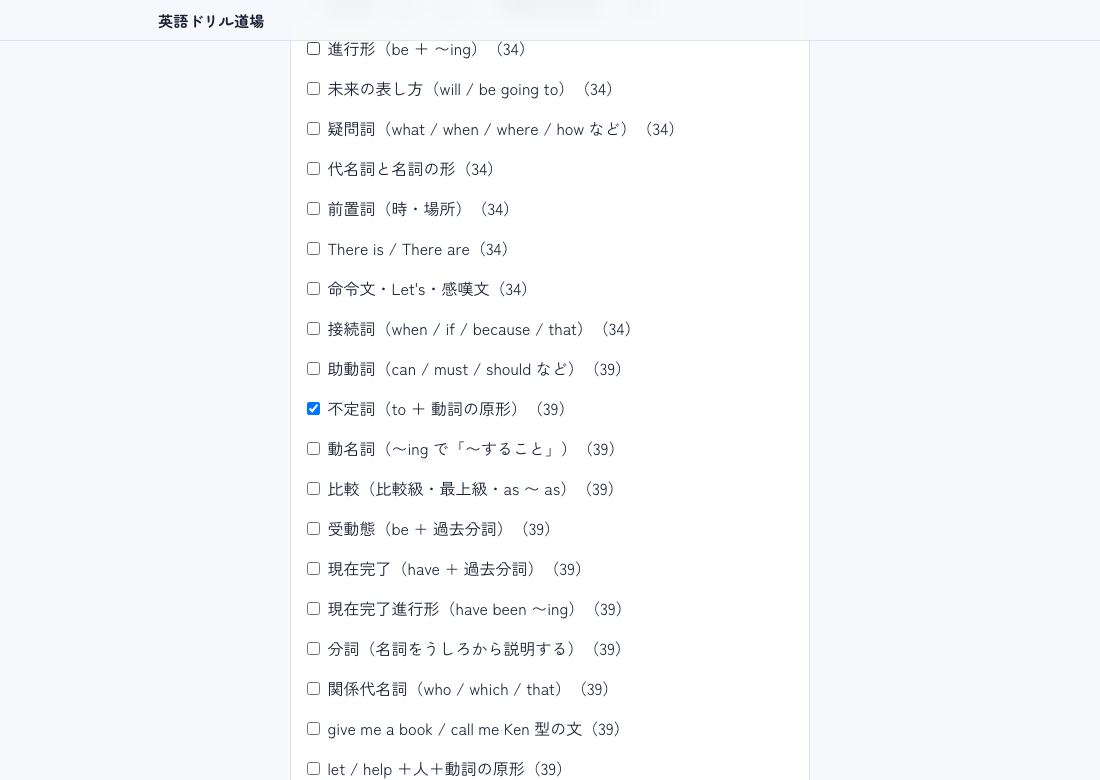
配り方は2つ
| 課題リンク | 課題コード(おすすめ) | |
|---|---|---|
| 形 | 長いリンク | 6文字のコード(例:XNC-3SN)と短いリンク |
| 先生コード | いらない | いる |
| ランキング | なし(自分のベストだけ) | あり(同じ課題を解いた人の中で) |
| 結果を Google フォームで集める | できない | できる |
| 配り方 | Classroom などに貼る | 黒板に書く・Classroom に貼る |
課題コードを作るときは、リンクを作ったあとに出る「課題コードでも配る」で先生コードを入れ、「課題コードを作る」をおします。
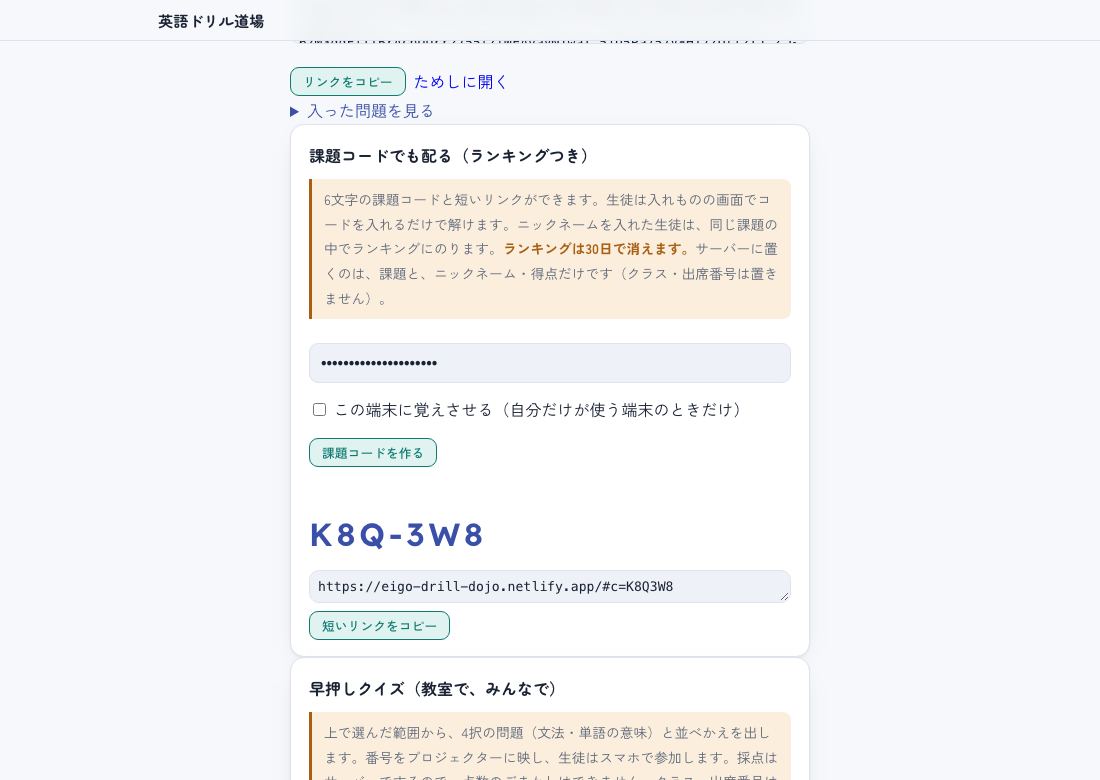
「この端末に覚えさせる」にチェックを入れると、次から先生コードを入れなくてすみます。自分だけが使うパソコン・スマホのときだけにしてください。
4. 結果を Google フォームで受けとる
課題ごとに、結果を先生に送ってもらうかを選べます。使えるのは、課題コードで配った課題だけです(だれでも作れる長いリンクの課題では、生徒にクラス・出席番号を送らせないようにしています)。送ってもらう場合は、生徒が最後にクラスと出席番号を入れて「送る」をおすと、先生の Google フォームに1行ずつ届きます。
フォームの作り方(はじめに1回だけ)
- Google フォームを新しく作り、「記述式」の質問を作ります。質問の名前は クラス・出席番号・得点(この3つは必ず)と、使うなら ニックネーム・課題・正解数・問題数・まちがえた問題・日時。どれも「必須」にはしないでください。
- 右上の「︙」→「事前入力したリンクを取得」を開きます。
- それぞれの欄に、質問の名前と同じ文字(例:クラスの欄に「クラス」)を入れて「リンクを取得」→「リンクをコピー」。
- 課題を作る画面の「結果を先生に送る」にチェックを入れ、リンクを貼って「リンクを読みこむ」をおします。
- 欄ごとに何を送るかが自動で入るので、確かめて「この内容で使う」をおします。
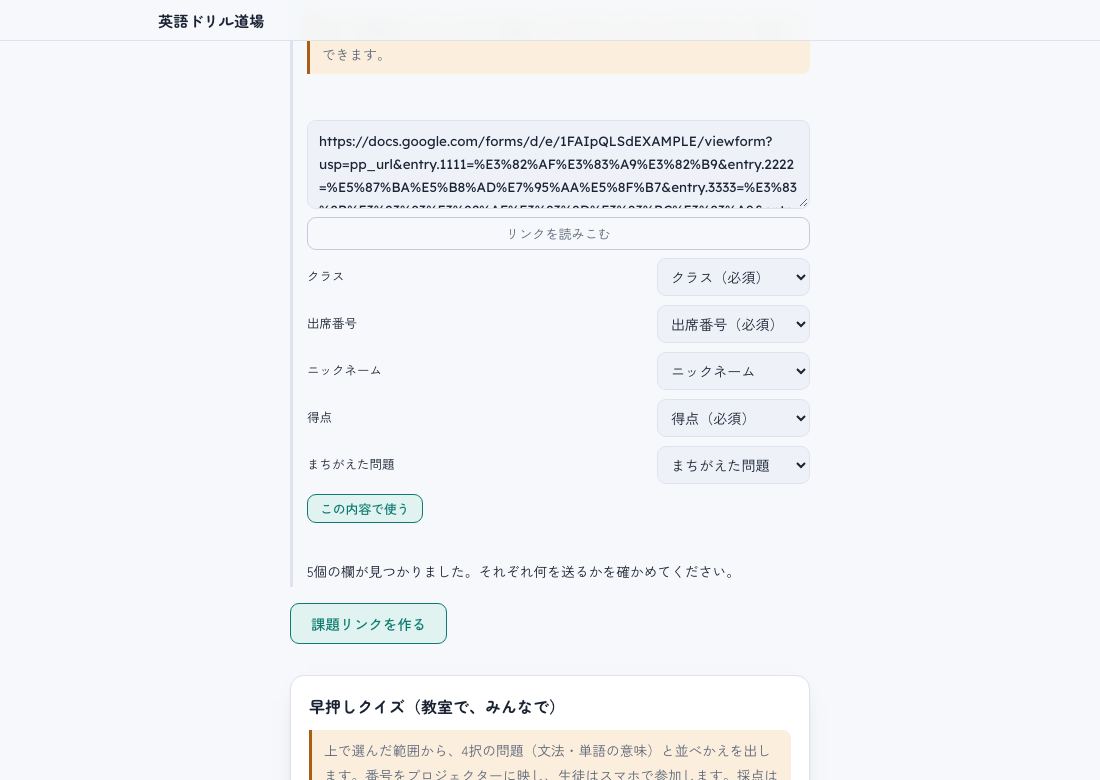
届いた回答は、フォームの「回答」→「スプレッドシートにリンク」で表にできます。一度決めたフォームは、その端末が覚えています。
5. 生徒の画面
- 生徒はスマホで eigo-drill-dojo.netlify.app を開き、「先生から課題コードをもらった人」にコードを入れます(短いリンクなら開くだけ)。
- ニックネームを入れて「はじめる」。本当の名前は入れないように伝えてください。
- 1問ずつ答えます。早く正解するほど、連続で正解するほど点数が高くなります。
- 最後に点数・まちがえた問題・ランキングが出ます。先生が送り先を決めた課題では、クラスと出席番号を入れて「送る」をおします。
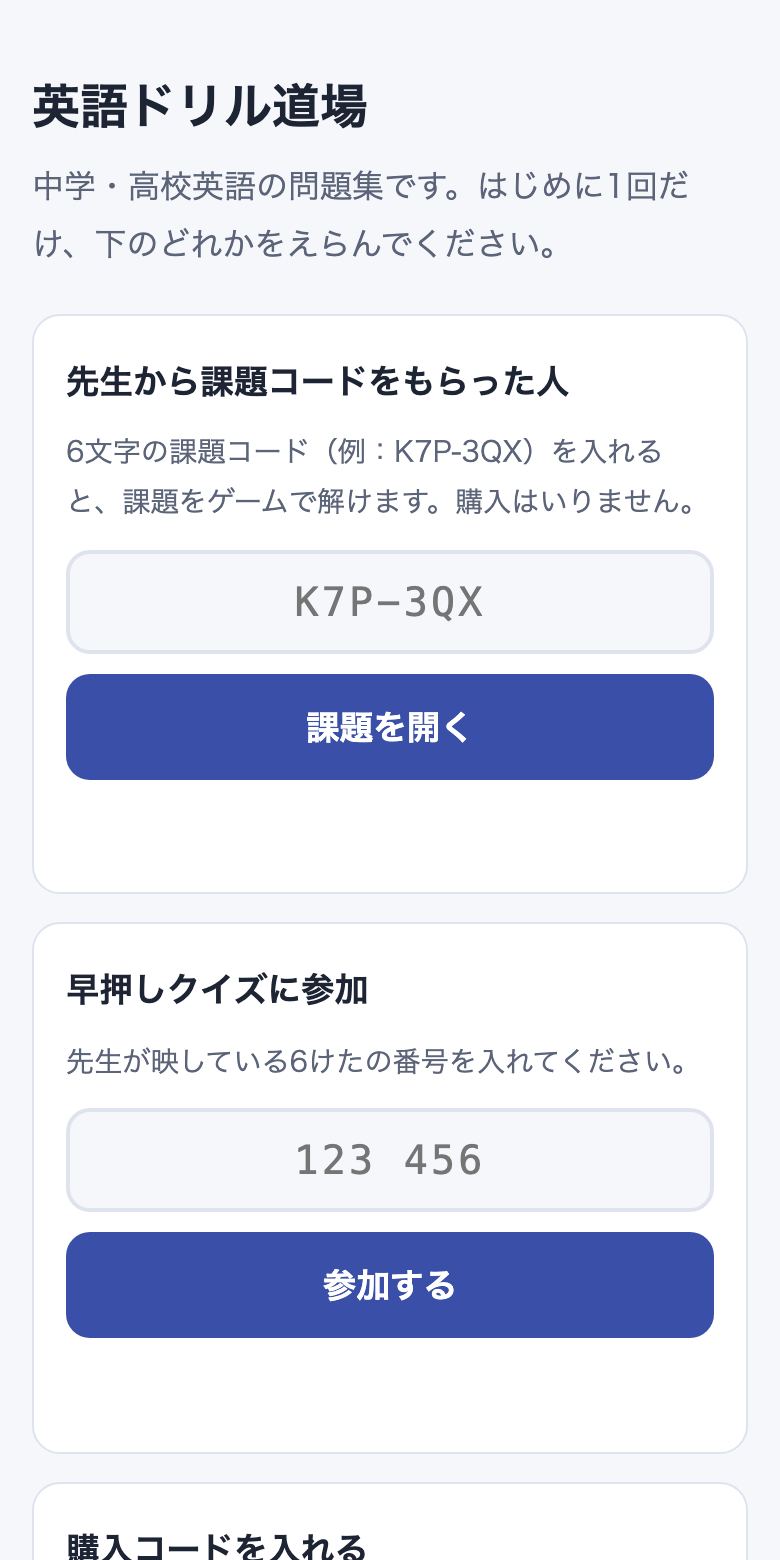
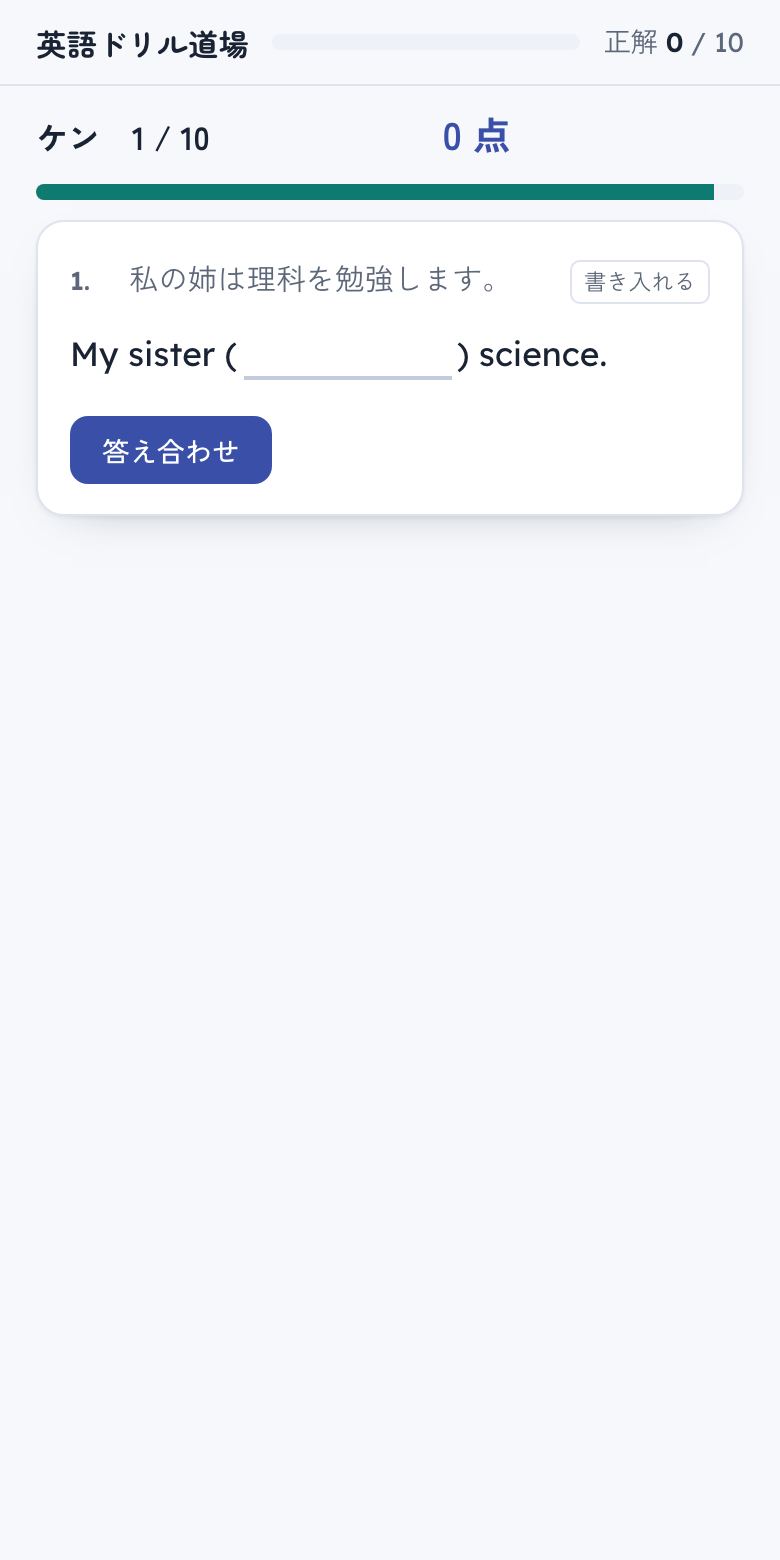
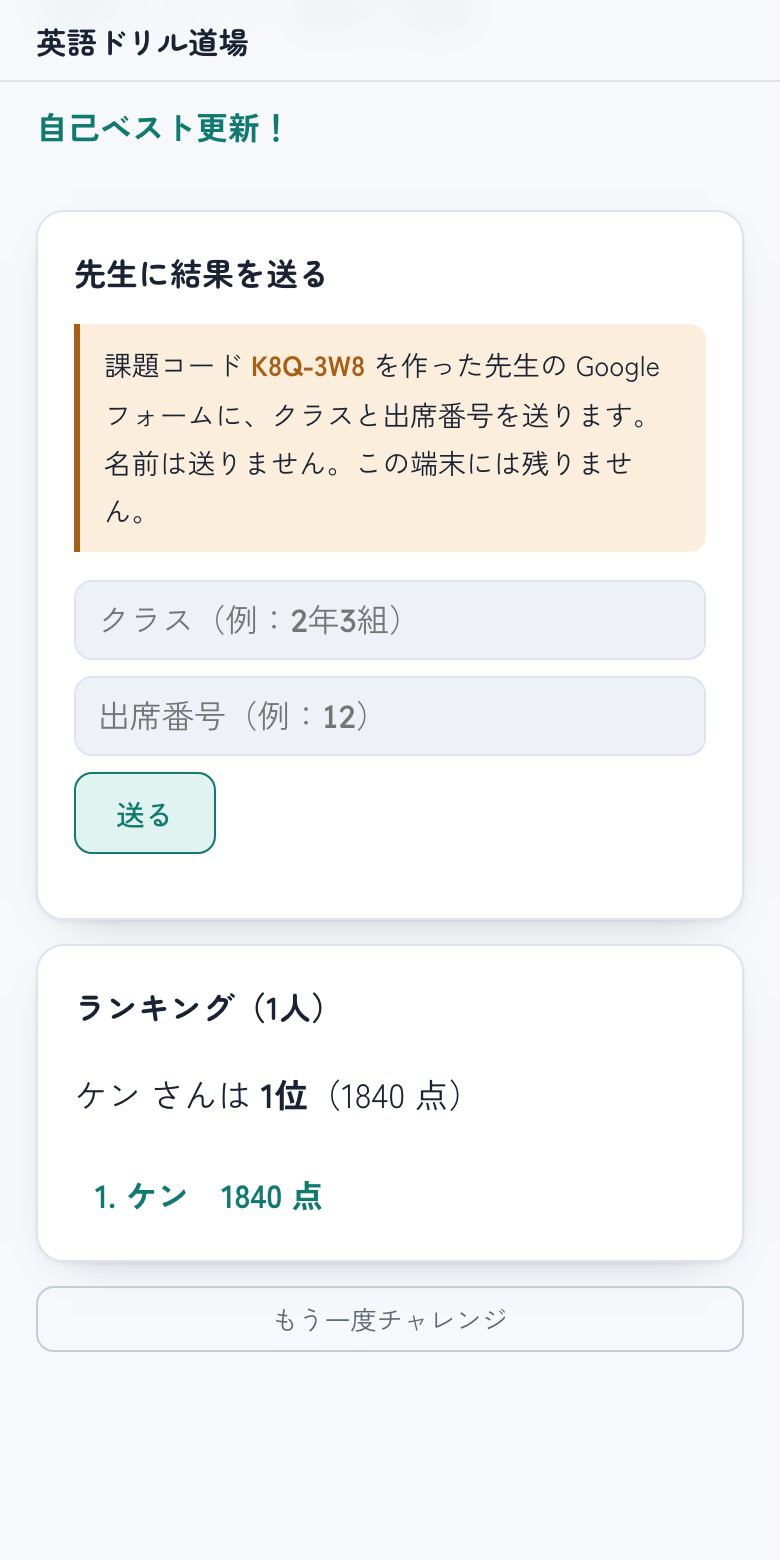
「ホーム画面に追加」しておくと、次からはアイコンから開けます。
6. 作った課題とランキング
先生用の画面の「作った課題とランキングを見る」で、課題コードで作った課題の一覧が見られます。
- ランキングを見る:ニックネームと得点の一覧。よくないニックネームは「消す」で消せます。
- 課題を消す:生徒はそのコードで開けなくなり、ランキングも消えます。
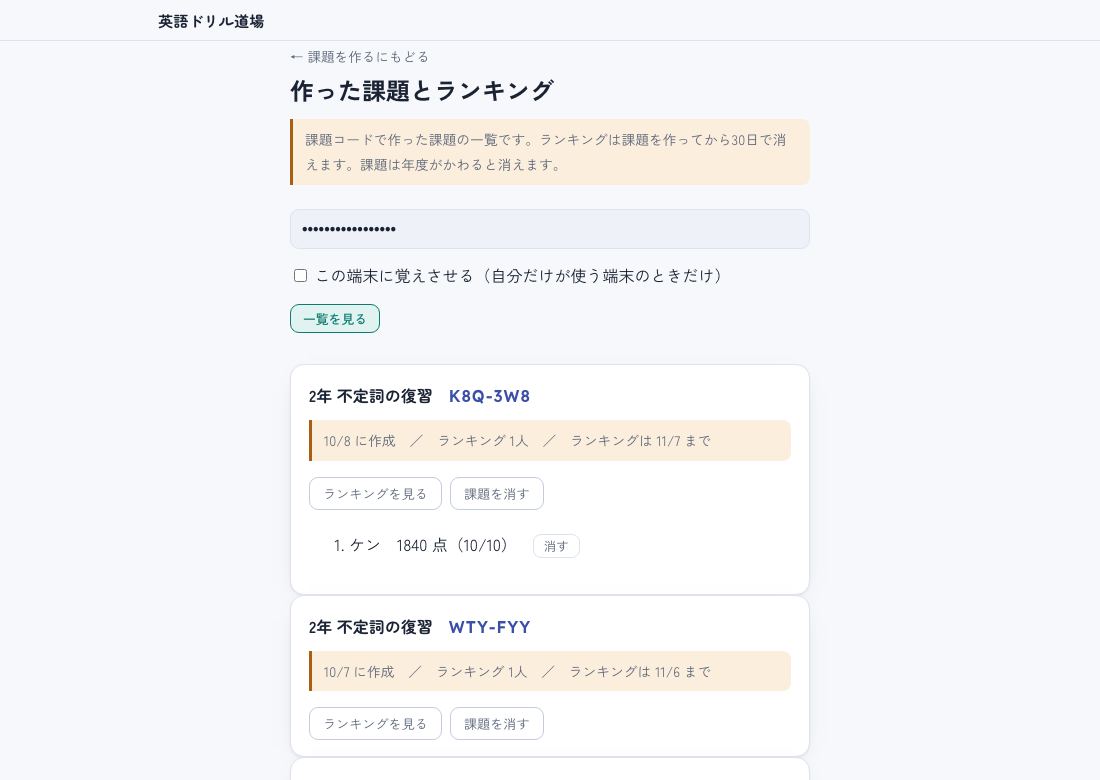
ランキングは課題を作ってから30日で自動で消えます。課題は年度がかわると(4月)自動で消えます。
7. 早押しクイズ(教室で、みんなで)
始め方
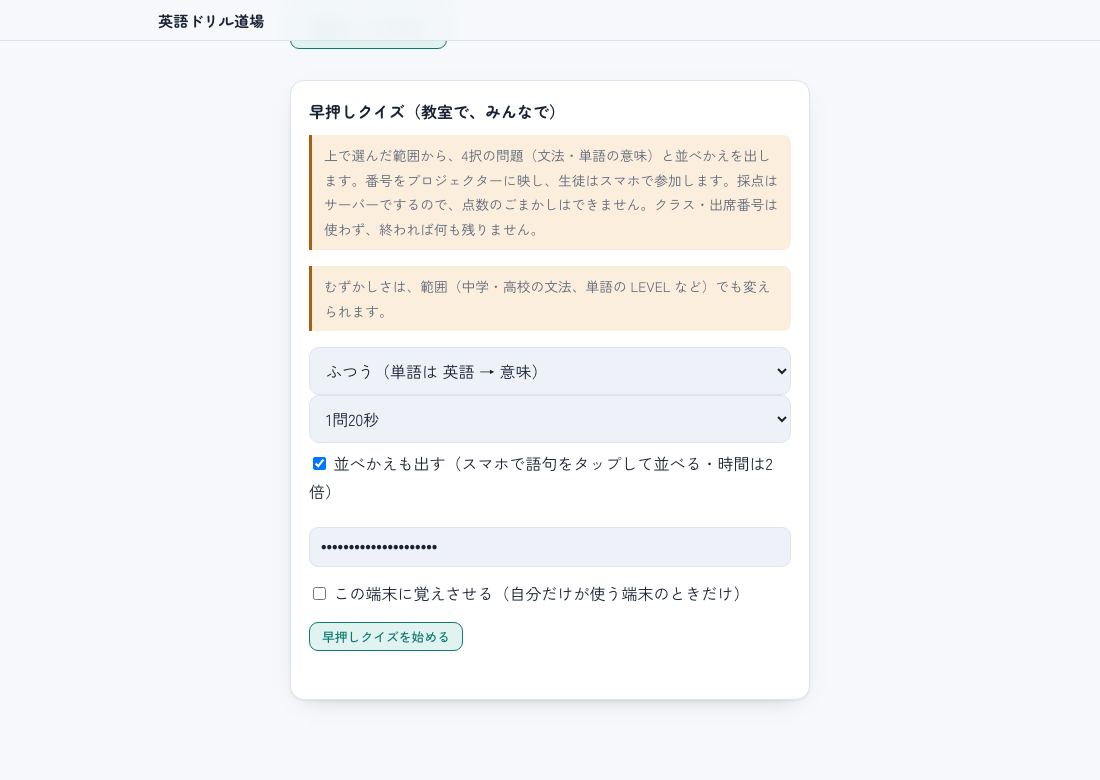
- 課題を作る画面で範囲を選び、下の「早押しクイズ」で むずかしさ・1問の秒数 を選び、先生コードを入れます。
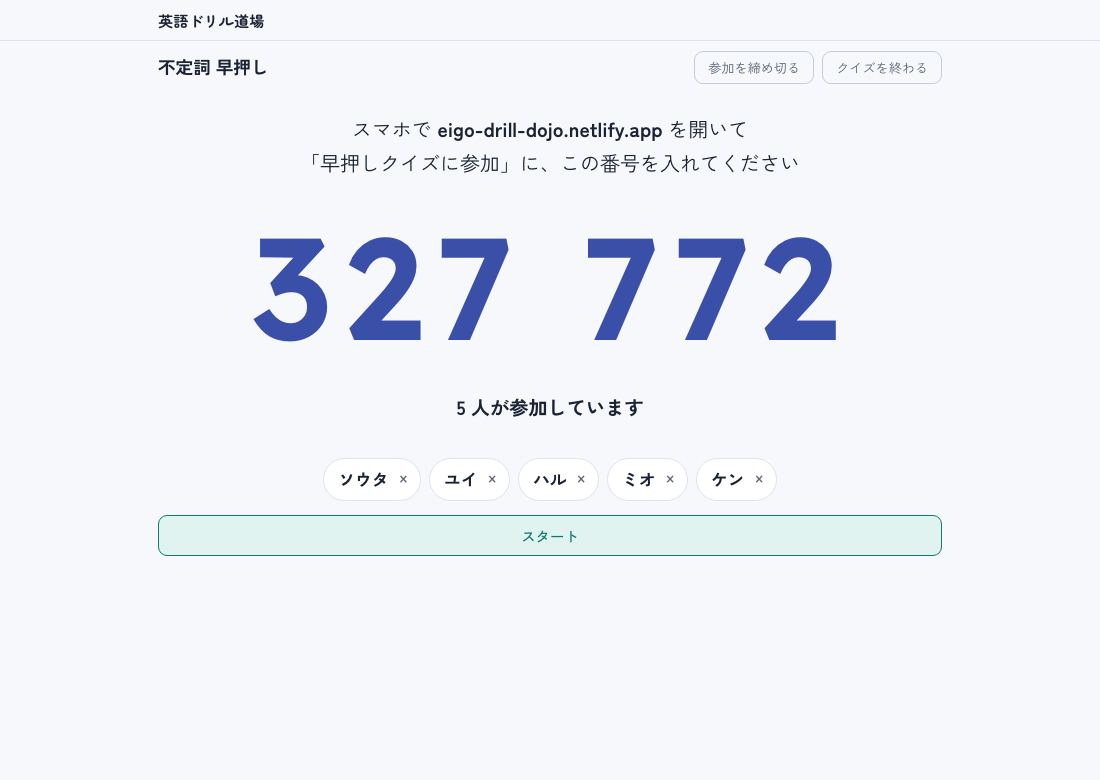
- 「早押しクイズを始める」をおすと、6けたの番号が大きく出ます。この画面をプロジェクターに映してください。
生徒の参加
生徒はスマホで eigo-drill-dojo.netlify.app を開き、「早押しクイズに参加」に番号を入れて、ニックネームで参加します。はじめてつなぐときは、数秒かかることがあります。
進め方
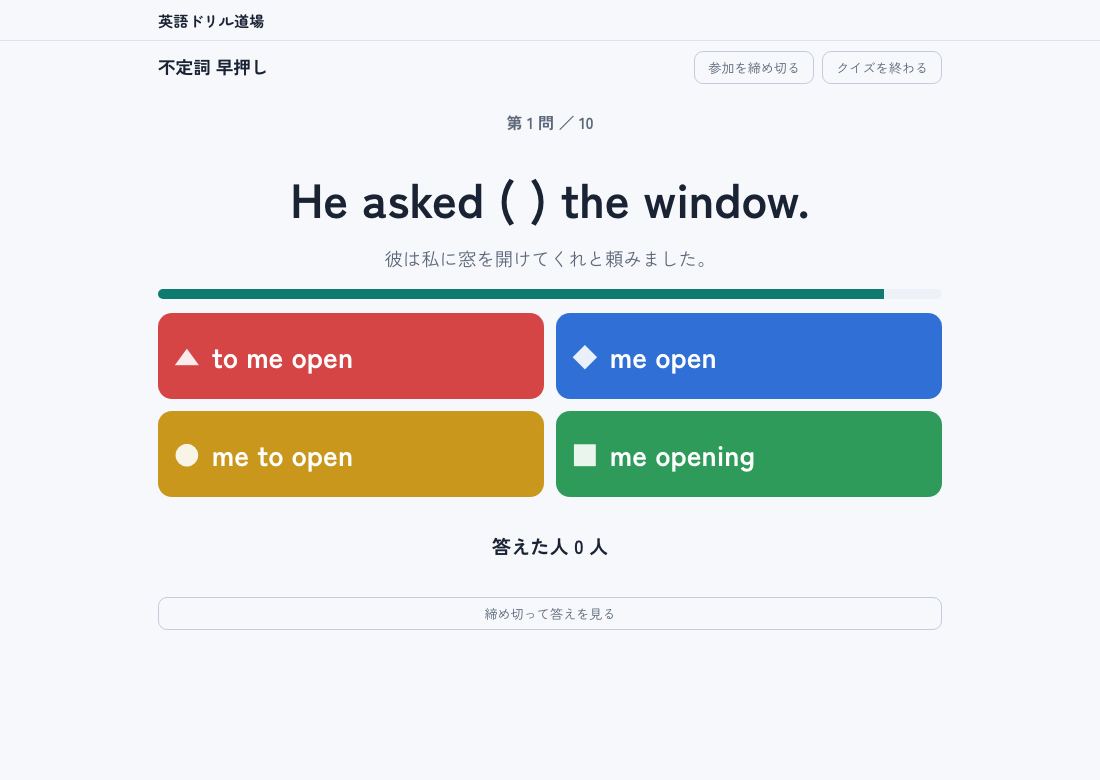
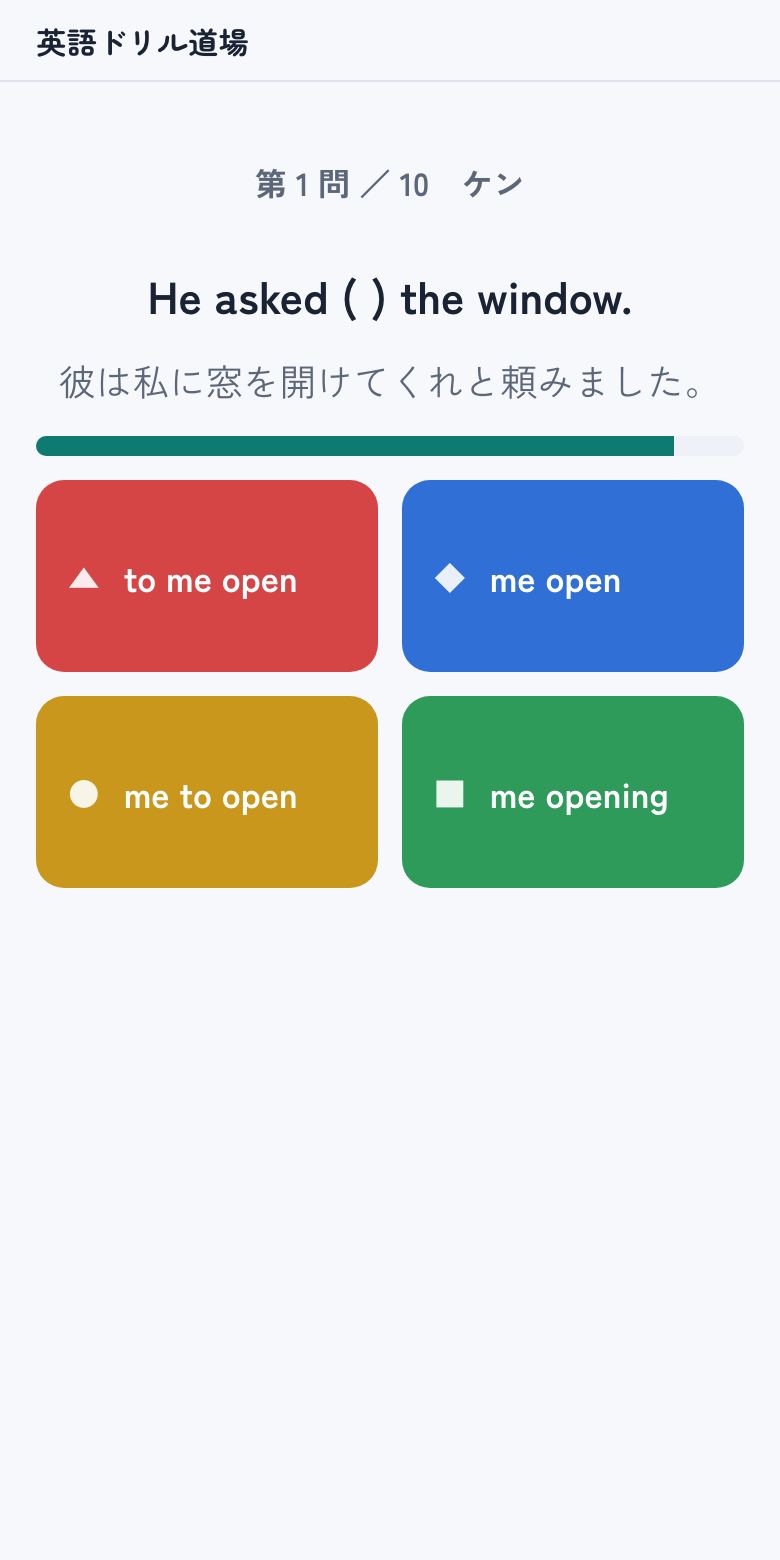
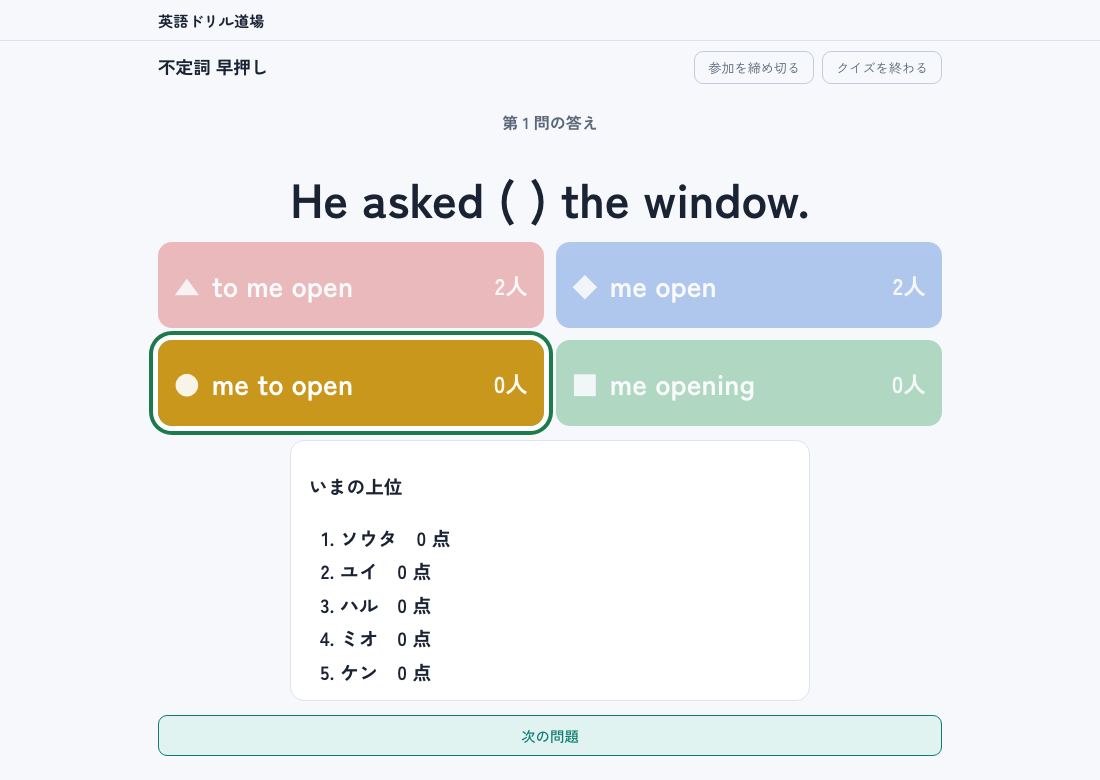
- 「スタート」で1問目が出ます。プロジェクターとスマホに同時に出ます。スタートすると、途中からの参加は自動で締め切られます(「参加の受付を再開する」で開け直せます)。
- 全員が答えるか時間切れになると、答えが出ます(「締め切って答えを見る」で早めに出すこともできます)。
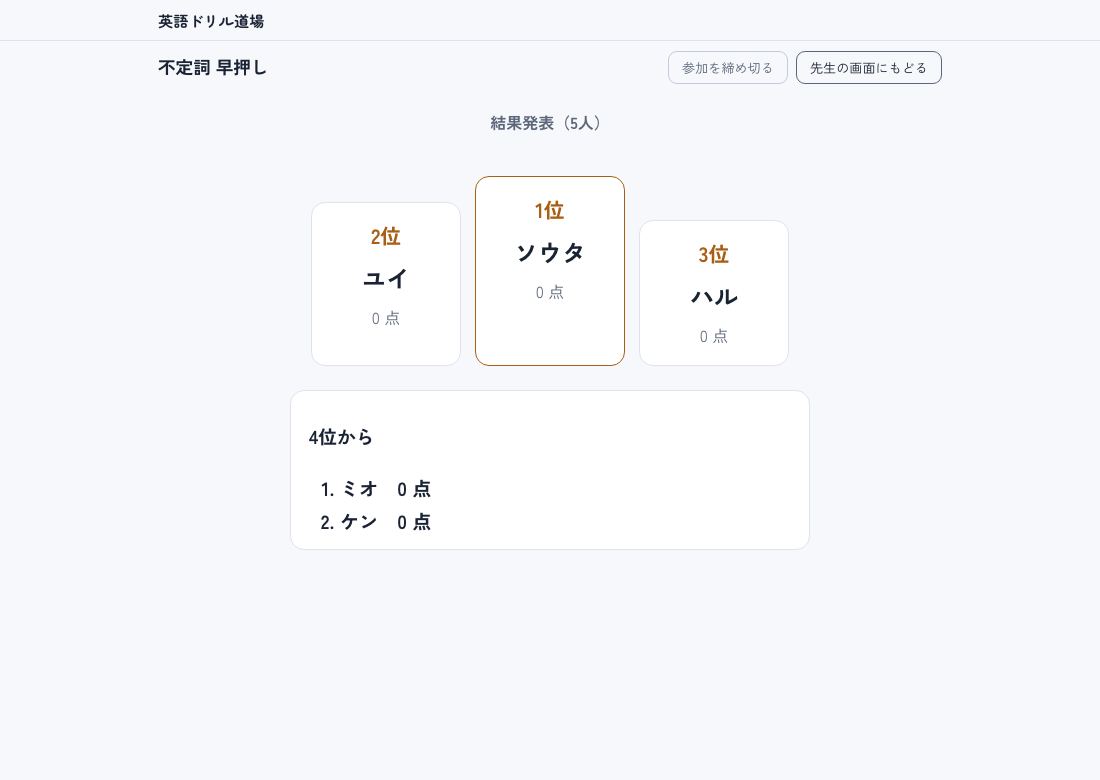
- 「次の問題」で進み、最後に「結果発表」で表彰台が出ます。
出る問題とむずかしさ
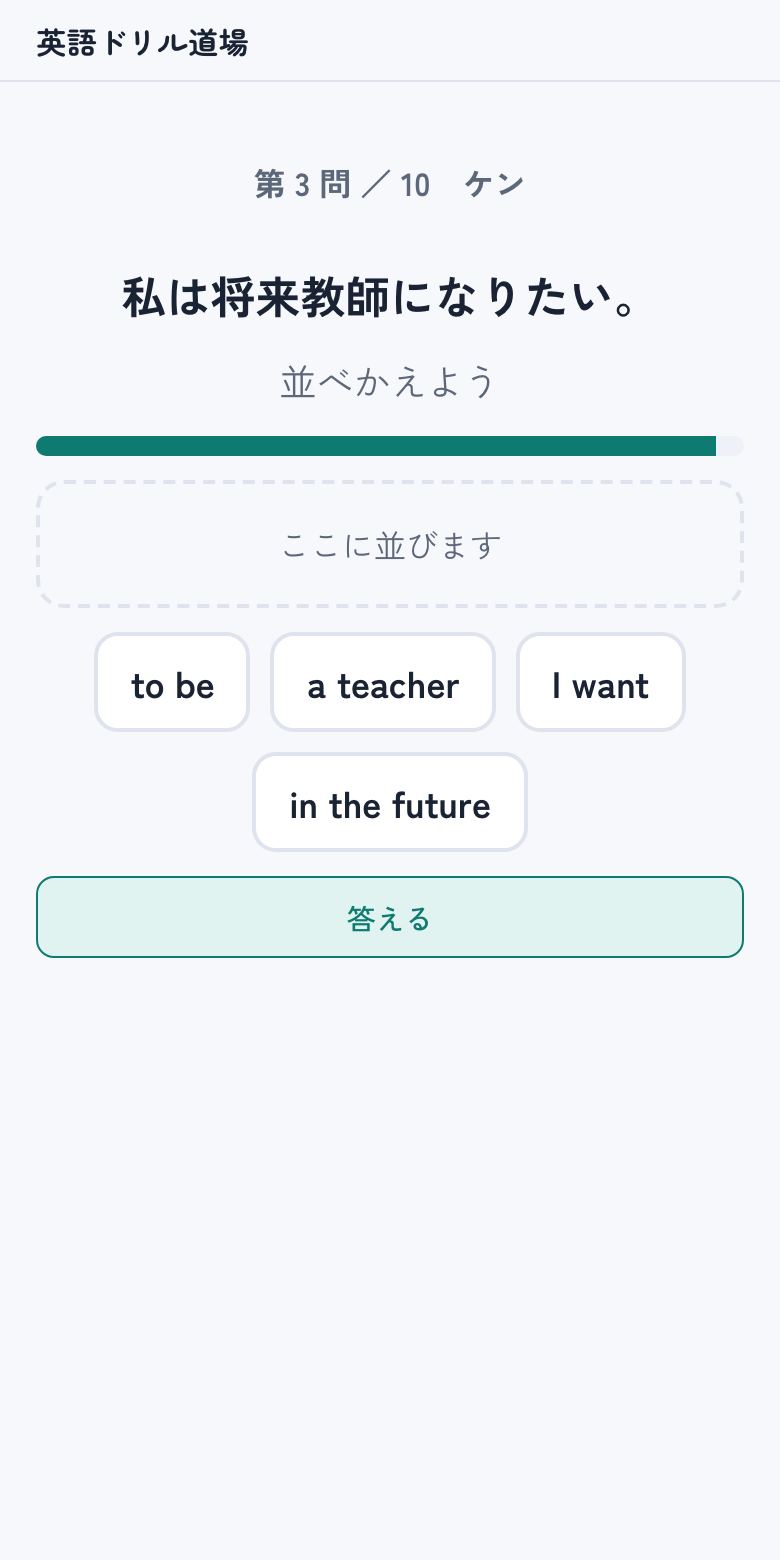
- 文法の4択(早押しでは4つの選択肢)、単語の意味、並べかえが出ます。
- むずかしいにすると、単語は「意味 → 英語」になり、にた語がまじります。
- 並べかえは「並べかえも出す」のチェックで出す・出さないを選べます。時間は2倍です。
- 範囲(中学・高校の文法、単語の LEVEL など)を変えることでも、レベルを変えられます。
採点はサーバーでするので、点数のごまかしはできません。1つの部屋に100人まで参加できます。
8. 自分で問題を作る
先生用の画面の「自分で問題を作る」→「新しく問題を作る」で、自分の授業に合わせた問題を作れます。
英文から自動で作る
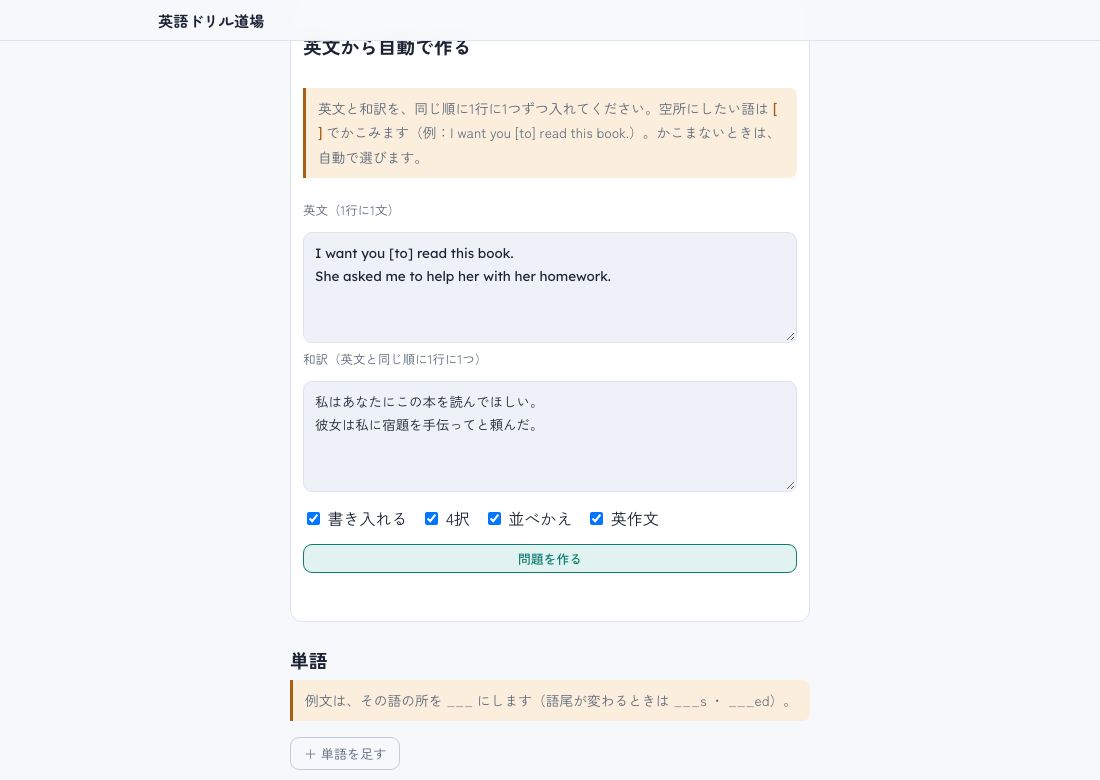
- 英文と和訳を、同じ順に1行に1つずつ入れます。
- 空所にしたい語は [ ] でかこみます(例:I want you [to] read this book.)。別の正解もあるときは [who/that] のように書きます。かこまないときは、文法の語を自動で選びます。
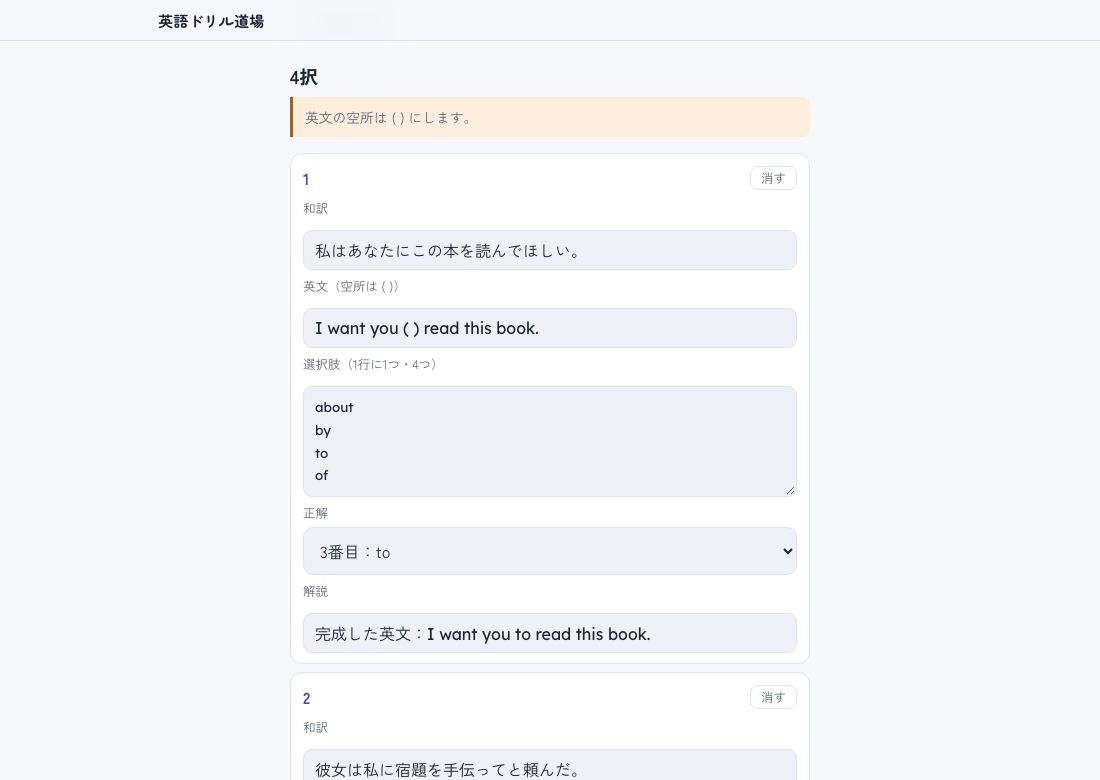
- 作る種類(書き入れる・4択・並べかえ・英作文)を選んで「問題を作る」をおすと、下に問題が並びます。
確かめて保存する
- 種類ごとの「+ 足す」で、1問ずつ手で作ることもできます。
- いちばん上の「題」を入れ、先生コードを入れて「保存する」。足りない所があると、保存の前に知らせます。
- 保存した問題は、課題を作る画面の範囲で「先生が作った問題も範囲に出す」をおすと選べるようになります。課題・課題コード・早押しクイズに使えます。
教科書会社が作成した文章(教科書の本文・教科書準拠の教材など)は使わないでください。先生ご自身が作成した英文だけを使ってください。
9. 生徒の情報について
| もの | どこに残るか |
|---|---|
| 名前 | トドク工房には送りません。課題・早押しクイズには、名前を入れる場所はありません。 (校内版の「取組状況の提出」を先生が設定した場合だけ、名前を先生ご自身の Google フォームに送ります) |
| クラス・出席番号 | 先生が送り先を決めた課題で、生徒が「送る」をおしたときだけ、先生の Google フォームに届きます。トドク工房のサーバーや生徒の端末には残りません。 |
| ニックネームと得点 | ランキングのために、トドク工房のサーバーに置きます。課題を作ってから30日で見えなくなり、自動で消えます。早押しクイズのニックネームと得点は、サーバーのメモリにだけ置き、クイズを始めてから3時間で自動で消えます(終わったあとも、それまでは残ります)。 |
| 課題・先生が作った問題 | トドク工房のサーバーに置きます。課題は年度がかわると消えます。 |
学校の決まりで外のサービスの利用に許可がいる場合は、この表とトドク工房のプライバシーのページを使って確認してください。
10. 困ったとき
- 「先生コードがちがいます」と出る:T- から始まる16文字を確かめてください。ハイフンはなくても、小文字でもかまいません。
- 生徒が早押しに参加できない:番号(6けた)を確かめてください。はじめてつなぐときは数秒かかります。インターネットにつながっているかも確かめてください。
- 課題コードで開けない:コードの打ちまちがいか、課題が消された・年度がかわった可能性があります。
- 生徒のスマホで新しい機能が出ない:ホーム画面のアイコンから開いている場合、一度アプリを閉じて開き直してください。
- 先生コードを忘れた:トドク工房の専用ページで、いつでも見られます。
- 先生コードを人に知られた:トドク工房の相談の窓口から連絡してください。古いコードを止めて、新しいコードを出します。
英語ドリル道場(トドク工房)。「英検®」は公益財団法人 日本英語検定協会の登録商標です。本製品は同協会とは関係ありません。